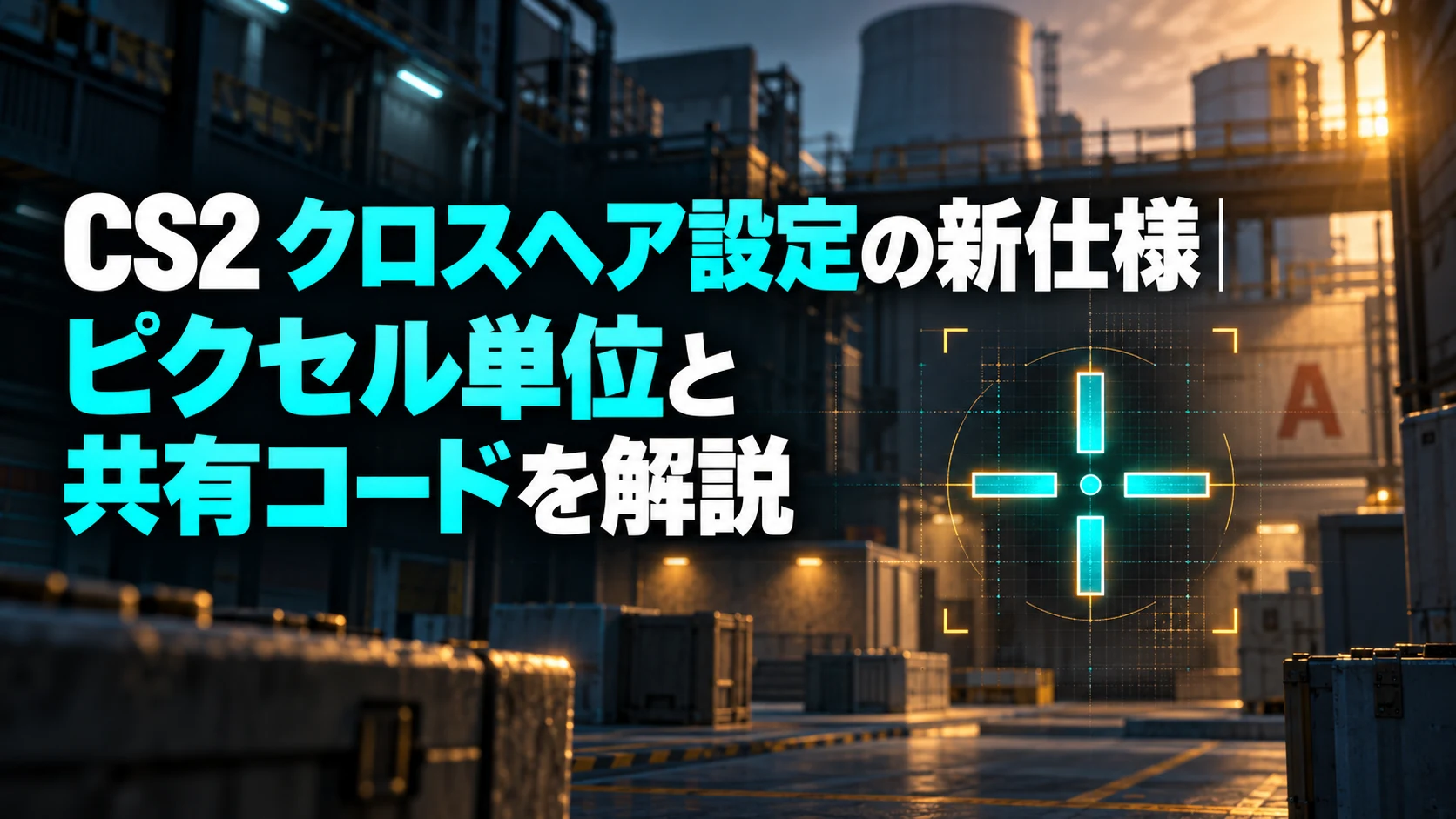
CS2のクロスヘア設定は、2026年9月の大型アップデート以降、新しい仕様に変わりました。太さや長さをピクセル単位で指定する仕組みになり、解像度を変更したときの扱いも更新されています。
「以前と同じ数値なのに見た目が違う」「共有コードには何が入るの?」と迷う方に向けて、公式情報で確認できる変更点と、設定を見直す順番を整理します。この記事は2026年10月8日時点で確認した内容です。特定の数値を“最強設定”として推奨する記事ではありません。
CS2のクロスヘア設定は何が変わった?
大型アップデート「Rush Hour」では、設定メニューに「照準/スコープ(Crosshair/Scopes)」タブが新設され、形状などの設定が拡充されました。まずはこのタブを開き、現在のスタイルと見た目を確認しましょう。変更の概要はValve公式のRush Hour告知で確認できます。
今回の変更で押さえておきたいのは、「数値の単位」「解像度変更時の自動調整」「共有コードに含まれる設定」の3点です。以前の数値を覚えている方も、いったん実際の表示を見ながら合わせ直すと整理しやすくなります。
太さと長さはピクセル単位に
Valveは新仕様について、太さと長さの単位がピクセルになったと説明しています。旧仕様では独自のスケールを解像度に応じて換算していたため、旧数値との単純な比較には注意が必要です。公式が示した例は、太さ1・長さ8・ギャップ4です。これは単位を説明するための例であり、推奨プリセットではありません。
解像度を変更すると数値も自動調整される
解像度を変えた場合は、見た目の比率を保つためにピクセル数が自動で調整されます。公式例では、1280×720で太さ2ピクセルだった照準を2560×1440に変更すると、太さは4ピクセルになります。数値が変わっただけで設定が壊れたとは判断しないようにしましょう。出典は新しい照準システムの公式補足説明です。
CS2 クロスヘアを調整する基本の順番
次の手順は、公式が指定する唯一の設定方法ではなく、変更点を踏まえた調整の進め方です。複数の項目を一度に動かすと違いが分かりにくいため、変更前の見た目を記録し、一項目ずつ比較してみてください。
1.普段使う解像度で形状を決める
まずは普段プレイする解像度で、照準の形状を選びます。設定値だけで完成形を判断せず、敵や背景に重なったときに中心を追えるかを見てください。解像度も照準も同時に変えると原因を切り分けにくいため、最初は解像度を固定して比べるのがおすすめです。
2.太さ・長さ・ギャップを一つずつ合わせる
照準が背景に埋もれる場合は太さを、中心付近が見えにくい場合は長さやギャップを見直す、というように気になる点から調整します。目標は数値を小さくすることではなく、狙う位置を確認できることです。変更前後で同じ場面を比べると、自分が見やすい設定を判断しやすくなります。
3.色とアウトラインを背景に合わせる
共有コードの形式が変更された更新では、アウトラインの色も選べるようになりました。明るい場所と暗い場所の両方で中心を見失わないかを確認しましょう。モニターの置き方も整理したい方は、関連記事のFPSプレイに最適なモニターとの距離とは?も参考にしてください。
動的クロスヘアと固定表示はどう使い分ける?
新しい動的スタイルは、武器の拡散や射撃精度の低下を表示します。動きによる変化を観察したいときは動的表示、見た目を一定にして比較したいときは静的表示を試す、という使い分けができます。どちらを選んでも、それだけで弾が当たりやすくなるとは言い切れません。
「動的拡散の上限(Dynamic Spread Limit)」は、照準の表示が広がる範囲に関わる設定です。武器そのものの拡散を小さくする機能ではない点を押さえておきましょう。見た目の広がりと射撃結果を分けて考えると、設定の役割を取り違えずに済みます。
マウス操作の感覚まで変わったように感じた場合は、照準と感度を別々に確認するのが大切です。操作設定も見直したい方には、FPSでポインターの精度を高める方法|Windows11・ゲーム別に紹介という関連記事もあります。クロスヘアの表示変更と、入力設定の変更は混同しないようにしてください。
クロスヘア共有コードの変更点と使うときの注意
公式の9月30日付更新では、新しい設定を含めるためにクロスヘア共有コードの形式が変更されました。スコープドットの大きさと色も、新しい共有コードに含まれます。日本時間のSteam表示では10月1日の更新にあたります。出典は共有コードと照準設定に関する公式更新です。
誰かのコードを取り込んだら、通常の照準だけでなくスコープドットも確認しましょう。また、自分の設定を共有する前には、現行バージョンで見た目を確認したうえでコードを取得すると安心です。古い紹介記事の数値やスクリーンショットを参考にする場合も、更新前後のどちらの情報かを確認してください。
一方、形式変更の告知だけを根拠に「古いコードはすべて使用不能」と断定することはできません。この記事では特定の旧コードの互換性を実機検証していないため、取り込み後の表示を確認する方法として案内しています。
クロスヘアの表示がおかしいときに確認したいこと
新仕様の導入後には追加修正も行われています。公式の10月2日付更新では、太さを3ピクセルにしたときのグレネード用クロスヘア表示が修正されました。詳しくはCS2公式アナウンス一覧の該当更新を確認してください。
違和感があるときは、ゲームが最新の状態か、解像度を変更していないか、共有コードの取り込み後に形状や色が変わっていないかを順番に確認しましょう。数値が違う問題と描画が崩れる問題を分けて記録すると、どこを調整するべきか整理できます。
まとめ:旧数値より現在の見た目を基準に調整しよう
CS2の新しいクロスヘア設定では、ピクセル単位と解像度変更時の自動調整を理解することが大切です。共有コードには新しい項目も入るため、取り込み後は照準とスコープドットを確認してください。
まずは普段の解像度で形状を決め、太さ・長さ・ギャップ、色とアウトラインを順に調整しましょう。他のプレイヤーの数値をそのまま正解にするのではなく、現在の画面で狙う位置が分かるかを基準に見直すことをおすすめします。
コメント