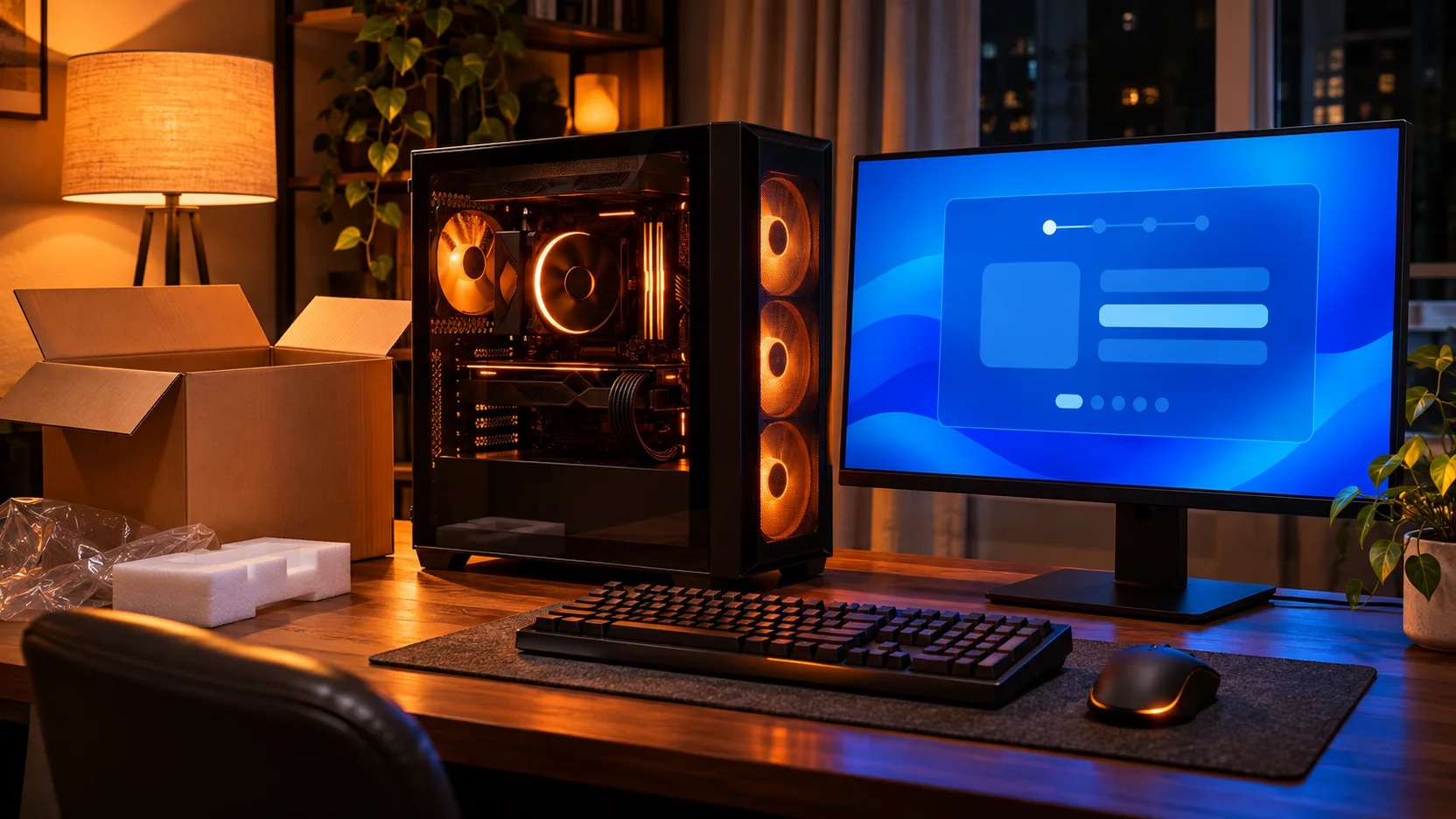
価格はメモリ32GB・SSD 1TBに揃えた実質価格(税込)/2026年11月16日確認
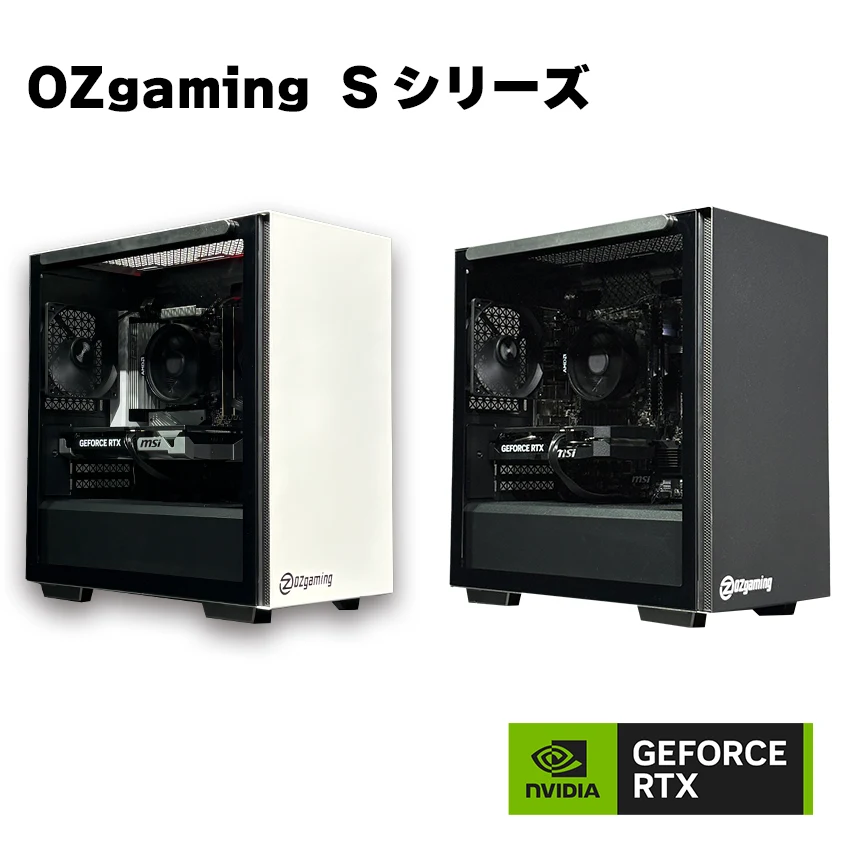
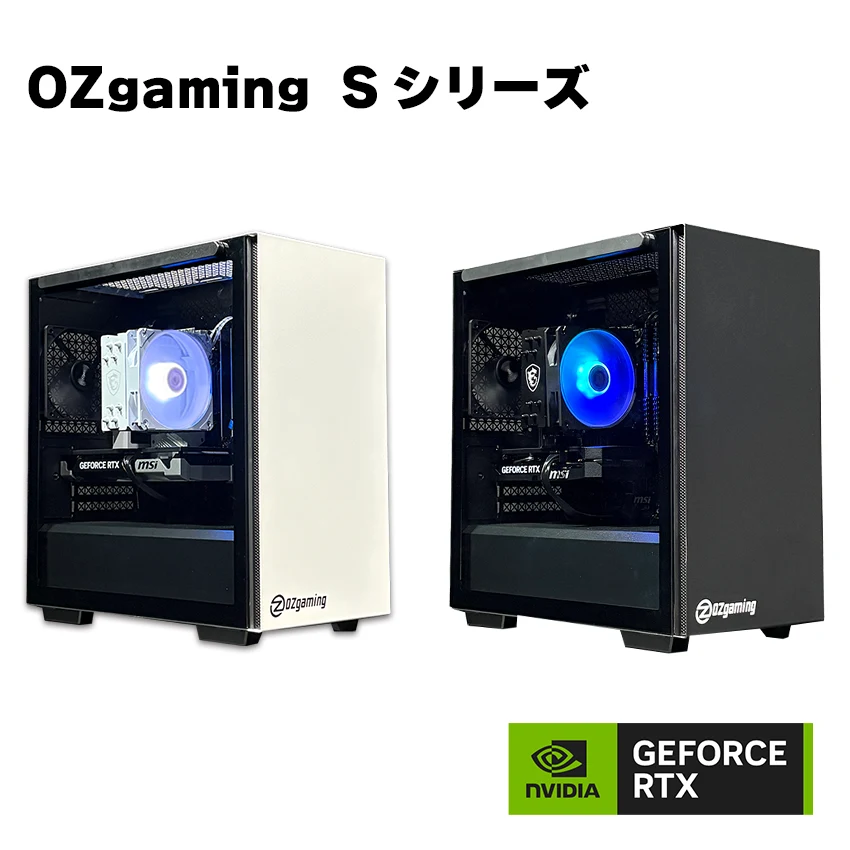
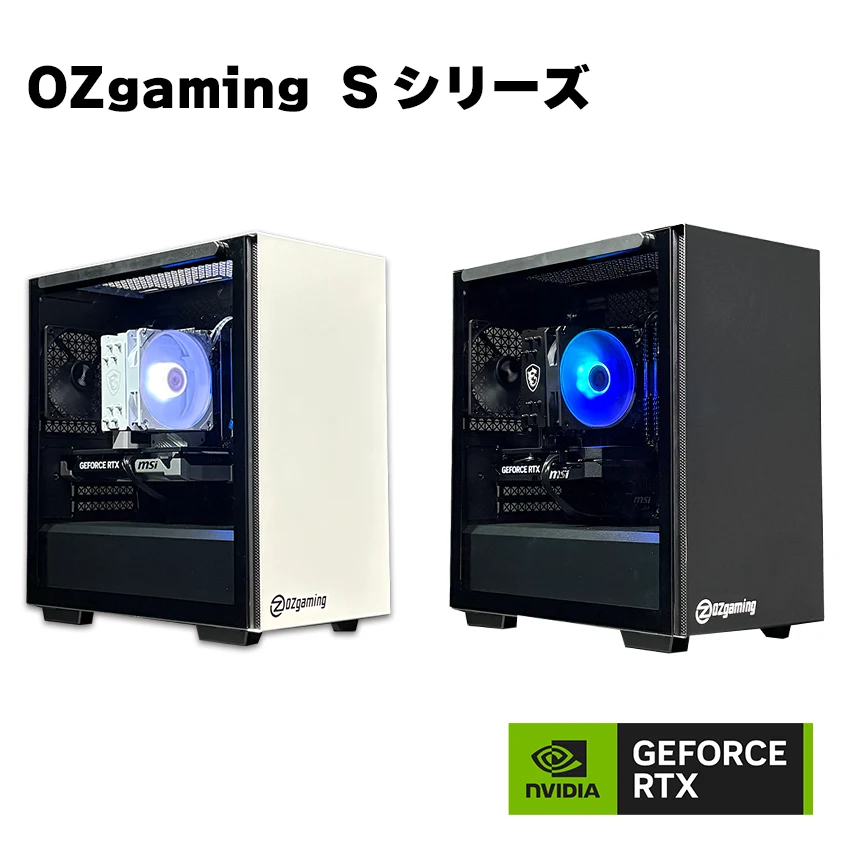
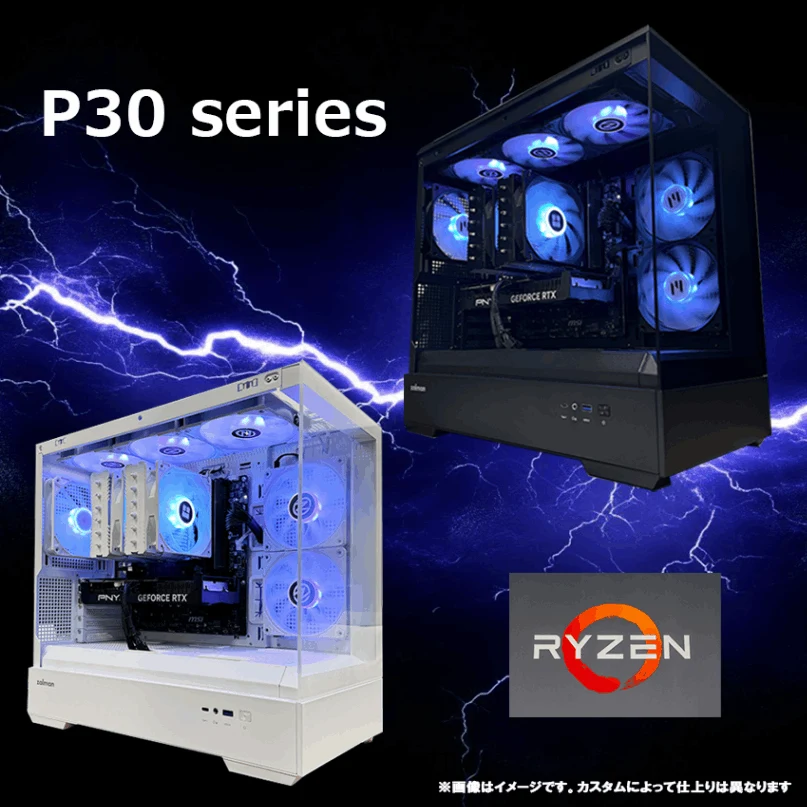
OZゲーミング(OZ GAMING)のゲーミングPCは、注文時に選んだオプションによって、届いたときの状態が変わります。出荷前初期設定サービスを付けていればOSのセットアップまで終わった状態で届きますが、「初期設定不要」を選んだ場合は、電源を入れたところから自分で設定を進める必要があります。
この記事では、初期設定不要を選んだ人向けに、開封からWindows 11のセットアップ、ゲームを始める前の確認までを順番に解説します。途中でつまずいたときの対処と、初期不良だった場合の相談先もまとめました。
OZゲーミングの初期設定は2パターン|出荷前初期設定サービスの有無で届き方が違う
OZゲーミングの商品ページでは、出荷前初期設定サービスが必須の選択項目になっています。「初期設定あり」を選ぶと、OSセットアップ、チップセットドライバー、GPUドライバーのインストールまで済んだ状態で届きます。追加料金は5,000円です。
「初期設定不要」を選んだ場合は、公式の商品ページにも書かれているとおり、OSのセットアップ画面から自分で設定を進めます。BTOパソコンは初期設定の代行が前提ではないため、この「自分で進める」部分が購入直後の最初のハードルになりがちです。難易度が高い作業ではありませんが、初めてのゲーミングPCだと、どこで止まればいいのか分からず不安になりやすいところです。
| 項目 | 初期設定あり(+5,000円) | 初期設定不要 |
|---|---|---|
| 届いたときの状態 | OSセットアップとドライバー導入まで完了 | OSのセットアップ画面から開始 |
| 自分でやること | 周辺機器の接続とアカウント設定が中心 | 開封からセットアップまで全部 |
| 向いている人 | 届いたらすぐゲームを始めたい人 | 費用を抑えたい人、手順を見ながら進められる人 |
あわせて、リカバリーメディアも必須の選択項目です。「リカバリーメディアあり」はWindows復元用USBメモリで、追加料金は5,000円です。トラブル時にOSを戻す手段が手元にあると、初期設定で失敗したときにもリカバリーしやすくなります。
どのモデルで初期設定サービスを選べるかは、OZ GAMINGのおすすめモデルの記事でも確認できます。
OZゲーミング初期設定の手順|開封からWindowsのセットアップまで
初期設定不要を選んだ場合の手順は、大きく5つです。順番に進めれば迷うところは多くありません。
手順1 開封と付属品の確認
まず外箱と本体にへこみや破損がないかを確認します。付属品はPC本体の電源ケーブルと増設用部品が基本です。保証書も同梱されているので、納品書と一緒に保管してください。
ケース内部に緩衝材が入っているモデルは、電源を入れる前に取り除きます。入れたまま起動するとファンの回転を妨げるので、ガラスパネル側から内部を確認してから進めるのが安全です。
手順2 周辺機器とモニターの接続
モニター、キーボード、マウスなどの周辺機器を接続します。ここで一番間違えやすいのが、モニターケーブルの挿し先です。
グラフィックボード搭載モデルでは、HDMIやDisplayPortのケーブルをグラフィックボード側の映像出力端子に挿します。マザーボード側の端子に挿すと、画面が映らない原因になります。キーボードとマウスはUSB端子へ、ネット接続に使うLANケーブルは背面のLANポートへ接続します。有線LANにしておくと、この後のセットアップや更新が安定します。
手順3 電源を入れてWindows 11のセットアップを進める
電源ケーブルをコンセントにつなぎ、本体の電源を入れます。Windows 11のセットアップ画面が表示されるので、地域、キーボードレイアウト、ネット接続の順に進めます。Wi-Fiで接続する場合は、ルーターのパスワードを手元に用意しておくと止まりません。
途中でMicrosoftアカウントでのサインインが求められます。ローカルアカウントだけでは進めない場面があるため、メールアドレスとパスワード、二段階認証に使うスマートフォンを用意しておくのが確実です。サインイン後はPINを作成して、デスクトップ画面まで進めます。ここまでの所要時間は30分前後が目安です。
手順4 Windows Updateとドライバーを最新にする
セットアップ直後は、Windows Updateで大量の更新が走ります。再起動を何度か繰り返し、「最新の状態です」と表示されるまで進めてください。更新の途中でゲームを始めると動作が重く感じるので、先に終わらせるのがおすすめです。
ドライバーは、NVIDIAのGeForceシリーズならNVIDIAアプリや公式サイトからGPUドライバーを最新にします。出荷前初期設定サービスを選んだ人は、チップセットドライバーとGPUドライバーが導入済みの状態で届いていますが、新しい更新が出ていないか確認だけはしておくと安心です。
手順5 ライセンス認証を確認する
最後に、Windowsのライセンス認証を確認します。「設定」→「システム」→「ライセンス認証」を開き、「Windowsはライセンス認証されています」と表示されていれば問題ありません。
OZゲーミングについては、安さの反動でライセンスを不安視する声が知恵袋などにありますが、確認の手順はこれだけです。認証されていない表示が出た場合は、自分で解決しようとせず、後述するLINE相談でサポートに連絡してください。
ゲームを始める前の初期設定チェック
Windowsのセットアップが終わっても、そのままでは性能を出し切れていないことがあります。ゲームをインストールする前に、次の項目を確認してください。
- モニターのリフレッシュレート: 「設定」→「システム」→「ディスプレイ」→「ディスプレイの詳細設定」で、144Hzや165Hzなどモニターの上限に合わせます。60Hzのままだと、フレームレートも頭打ちになります
- 音声出力とマイク: ヘッドセットを既定の出力デバイスに設定し、Discordやゲーム内のボイスチャットでマイクの入力デバイスも確認します
- ランチャーの導入: Steamなどのゲームランチャーを入れ、ゲームの保存先がSSDになっているか確認します
- セキュリティソフト: Windows標準のセキュリティ機能が有効になっているかを確認します
- バックアップ: 復元ポイントを作成しておくと、設定変更で不具合が出たときに戻せます
OZゲーミングの初期設定でつまずいたときの対処
初期設定で止まる原因の多くは、本体の故障ではなく接続や設定です。症状ごとに確認する場所を分けると、切り分けが早くなります。
| 症状 | まず確認すること |
|---|---|
| 画面が映らない | ケーブルがグラフィックボード側の端子に挿さっているか、モニターの入力切替が合っているか |
| 電源が入らない | 電源ケーブルの接続と、電源ユニットの背面スイッチがオンになっているか |
| 音が出ない | Windowsの出力デバイスがヘッドセットやスピーカーになっているか |
| 動作が重い | Windows Updateが裏で進行中ではないか |
| 注文と違うパーツが入っている | 購入から1ヶ月以内にサポートへ連絡(公式ガイドの案内) |
確認しても直らない場合は、初期不良の可能性があります。OZゲーミングの初期不良対応は、お届け日から30日以内なら送料を会社側が負担して対応すると、公式のサポートページに明記されています。
相談はLINE相談が窓口で、24時間受け付けています(返信は営業時間内の9時から18時、土日祝は休み)。症状の写真とPCの型番、注文番号を送ると案内がスムーズになると公式も案内しています。保証やサポート体制の全体像は、OZ GAMINGの評判の記事でまとめています。
OZゲーミングの初期設定でよくある質問
Q. ゲーミングPCの初期設定にはどれくらい時間がかかりますか?
目安は30分から1時間です。Windowsのセットアップ自体は30分前後で終わりますが、Windows Updateの量が多いと、その分長くなります。時間に余裕があるときに進めるのがおすすめです。
Q. OZゲーミングの初期設定サービスは、購入した後でも頼めますか?
出荷前初期設定サービスは注文時に選ぶオプションなので、購入後に追加はできません。ただし、公式のサポートには「OSインストール+ドライバ設定」5,000円からの有償メニューがあり、購入後の相談も可能です。困った場合はLINE相談で確認してください。
Q. 初期設定にはMicrosoftアカウントが必須ですか?
Windows 11のセットアップでは、基本的にMicrosoftアカウントでのサインインが求められます。ローカルアカウントだけで運用する方法もありますが、手順が複雑になるため、初めての人はMicrosoftアカウントを用意して進めるのが確実です。
Q. 初期設定の途中で画面が映らなくなりました
まず、モニターケーブルがグラフィックボード側の端子に挿さっているかと、モニターの入力切替を確認してください。再起動で直ることもあります。それでも映らない場合は初期不良の可能性があるので、お届け日から30日以内にLINE相談で連絡してください。
Q. 144Hz対応モニターなのに60Hzしか出ません
Windows側のリフレッシュレート設定が60Hzのままになっているケースがほとんどです。「設定」→「システム」→「ディスプレイ」→「ディスプレイの詳細設定」で上限に変更してください。ケーブルはDisplayPortを使うと上限を出しやすくなります。
Q. 初期設定が終わったら、最初にやることは何ですか?
GPUドライバーの最新化と、ライセンス認証の確認です。どちらも済んだら復元ポイントを作成し、その後にSteamなどのランチャーやゲームをインストールすると、後から設定を戻したくなったときにも困りません。
まとめ|OZゲーミングの初期設定は順番通り進めれば迷わない
OZゲーミングの初期設定は、開封と付属品の確認、周辺機器の接続、Windows 11のセットアップ、Windows Updateとドライバーの更新、ライセンス認証の確認という順番で進めれば、初心者でも迷いにくい内容です。
自分で進めるのが不安な場合は、注文時に出荷前初期設定サービス(+5,000円)を選ぶ選択肢もあります。これから購入を検討する人は、初期設定サービスの有無も含めて、ゲーミングPCの選び方の記事も参考にしてください。
コメント